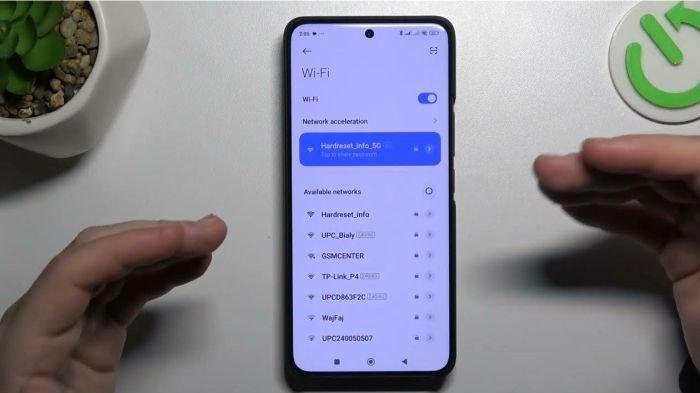

Sekarang WiFi udah jadi kebutuhan wajib buat hampir semua orang. Mulai dari kerja, sekolah, meeting online, scrolling TikTok, sampai nonton streaming semuanya butuh koneksi internet. Tapi ada satu masalah yang sering banget kejadian: lupa password WiFi sendiri. Biasanya ini terjadi karena password udah otomatis tersimpan di perangkat, jadi kita nggak pernah benar-benar menghafalnya. Nah pas mau connect perangkat baru atau mau kasih password ke teman, tiba-tiba bingung sendiri. Untungnya sekarang ada banyak Cara mudah mengetahui password wifi yang terhubung di perangkat android, iphone, mac, laptop windows tanpa perlu ribet reset modem atau nelpon teknisi internet. Di artikel ini bakal dibahas lengkap langkah-langkahnya dengan bahasa santai dan gampang dipahami.
1. Cara Melihat Password WiFi di Android
Buat pengguna Android, sebenarnya sekarang makin gampang buat melihat password WiFi yang sudah connect. Terutama kalau HP kamu pakai Android 10 ke atas.
Karena di versi terbaru Android udah ada fitur share WiFi langsung lewat QR Code.
Langkah-langkahnya:
- Buka menu Pengaturan atau Settings
- Pilih menu WiFi atau Network & Internet
- Cari jaringan WiFi yang sedang terhubung
- Klik jaringan tersebut
- Pilih opsi Bagikan atau Share
- Biasanya HP akan minta PIN, pola, atau sidik jari
- Setelah berhasil, bakal muncul QR Code dan password WiFi
Nah, password biasanya muncul di bawah QR Code.
Metode ini termasuk salah satu Cara mudah mengetahui password wifi yang terhubung di perangkat android, iphone, mac, laptop windows yang paling praktis karena nggak perlu aplikasi tambahan.
Kalau Android Versi Lama Gimana?
Kalau HP masih Android lama, fitur ini kadang belum tersedia. Biasanya pengguna harus pakai aplikasi tambahan dan beberapa metode bahkan membutuhkan akses root.
Tapi kalau bisa, lebih aman pakai fitur bawaan HP aja supaya data tetap aman.
2. Cara Melihat Password WiFi di iPhone
Kalau dibanding Android, iPhone memang sedikit lebih ketat soal privasi. Dulu pengguna iPhone agak ribet kalau mau lihat password WiFi sendiri.
Tapi sejak iOS 16, Apple akhirnya memberikan fitur buat melihat password WiFi yang tersimpan.
Caranya:
- Masuk ke Settings
- Pilih menu WiFi
- Cari jaringan yang sedang terhubung
- Tekan ikon huruf “i”
- Pilih bagian Password
- Lakukan verifikasi Face ID atau PIN
- Password WiFi langsung muncul
Simpel banget kan?
Sekarang pengguna Apple juga punya Cara mudah mengetahui password wifi yang terhubung di perangkat android, iphone, mac, laptop windows tanpa harus install aplikasi aneh-aneh.
Kalau iPhone Belum iOS 16?
Kalau masih pakai versi lama, biasanya pengguna harus melihat password lewat perangkat Mac menggunakan fitur iCloud Keychain.
Memang agak lebih ribet dibanding Android, tapi tetap bisa dilakukan.
3. Cara Mengetahui Password WiFi di Laptop Windows
Nah kalau kamu pengguna laptop Windows, sebenarnya ada beberapa cara yang bisa dipakai.
Bahkan Windows memungkinkan pengguna melihat password WiFi yang sedang terhubung maupun yang pernah tersimpan sebelumnya.
Cara Pertama Lewat Settings
Berikut langkahnya:
- Klik kanan ikon WiFi di taskbar
- Pilih Open Network & Internet Settings
- Masuk ke Network and Sharing Center
- Klik nama WiFi yang sedang aktif
- Pilih Wireless Properties
- Masuk ke tab Security
- Centang Show Characters
Setelah itu password WiFi bakal langsung kelihatan.
Metode ini termasuk Cara mudah mengetahui password wifi yang terhubung di perangkat android, iphone, mac, laptop windows yang paling sering dipakai pengguna laptop.
4. Cara Melihat Password WiFi di Windows Pakai CMD
Selain lewat settings, ada juga cara yang lebih “anak IT banget” yaitu menggunakan Command Prompt atau CMD.
Tenang aja, caranya nggak sesulit yang dibayangkan kok.
Langkahnya:
- Buka CMD sebagai Administrator
- Ketik:
netsh wlan show profile name="NamaWiFi" key=clear
- Ganti NamaWiFi dengan nama jaringan yang ingin dicek
- Tekan Enter
Nanti akan muncul banyak informasi tentang WiFi tersebut. Cari bagian:
Key Content
Nah itu password WiFi-nya.
Cara ini cocok buat melihat password WiFi yang pernah connect sebelumnya meskipun sekarang sedang nggak dipakai.
5. Cara Mengetahui Password WiFi di Mac
Buat pengguna MacBook atau iMac, Apple sebenarnya sudah menyediakan fitur penyimpanan password bernama Keychain Access.
Fitur ini otomatis menyimpan berbagai password termasuk jaringan WiFi.
Cara cek password WiFi di Mac:
- Buka aplikasi Keychain Access
- Pilih kategori Passwords
- Cari nama jaringan WiFi
- Double click jaringan tersebut
- Centang opsi Show Password
- Masukkan password Mac untuk verifikasi
Setelah itu password WiFi langsung muncul.
Bisa dibilang ini salah satu Cara mudah mengetahui password wifi yang terhubung di perangkat android, iphone, mac, laptop windows yang paling aman karena semua dilakukan lewat sistem bawaan Apple.
Kenapa Password WiFi Kadang Susah Diingat?
Sebenarnya ini hal normal banget.
Karena sekarang hampir semua perangkat menyimpan password otomatis. Jadi pengguna tinggal connect sekali lalu setelah itu perangkat akan login sendiri.
Makanya banyak orang baru sadar lupa password saat:
- Ganti HP
- Ganti laptop
- Mau share WiFi ke teman
- Reset perangkat
- Connect Smart TV atau printer
Untungnya sekarang ada banyak Cara mudah mengetahui password wifi yang terhubung di perangkat android, iphone, mac, laptop windows yang bisa dilakukan sendiri tanpa harus reset modem.
Tips Supaya Password WiFi Nggak Mudah Lupa
Walaupun sekarang gampang dicek, tetap lebih enak kalau password WiFi tersimpan dengan aman.
Beberapa tips simpel:
Simpan di Notes HP
Tapi jangan ditulis terlalu jelas kalau HP sering dipinjam orang.
Gunakan Password Manager
Sekarang banyak aplikasi password manager yang aman dan praktis.
Pakai Password yang Mudah Diingat Tapi Aman
Misalnya gabungan kata unik dan angka.
Jangan pakai password terlalu gampang seperti:
- 12345678
- password
- tanggal lahir
Karena gampang dibobol orang.
Hati-Hati Jangan Sembarangan Kasih Password WiFi
Kadang orang terlalu gampang membagikan password WiFi ke banyak orang.
Padahal semakin banyak perangkat yang connect, biasanya internet jadi makin lambat.
Selain itu juga ada risiko keamanan jaringan kalau password tersebar terlalu luas.
Makanya setelah tahu Cara mudah mengetahui password wifi yang terhubung di perangkat android, iphone, mac, laptop windows, tetap bijak saat membagikannya.
Mana Cara yang Paling Gampang?
Kalau ditanya paling simpel, jawabannya tergantung perangkat yang dipakai.
Android
Paling cepat karena tinggal scan QR Code.
iPhone
Sekarang juga udah mudah sejak iOS 16.
Windows
Paling lengkap karena bisa lewat settings maupun CMD.
Mac
Cukup praktis lewat Keychain Access.
Intinya semua perangkat sekarang sebenarnya sudah punya fitur bawaan masing-masing buat melihat password WiFi.
Penutup
Lupa password WiFi memang sering bikin panik, apalagi kalau lagi butuh connect perangkat baru. Tapi tenang, sekarang ada banyak Cara mudah mengetahui password wifi yang terhubung di perangkat android, iphone, mac, laptop windows yang bisa dilakukan sendiri tanpa ribet.
Mulai dari Android, iPhone, Windows, sampai Mac semuanya punya fitur bawaan untuk melihat password WiFi yang sudah tersimpan.
Yang penting, gunakan informasi ini dengan bijak dan jangan dipakai untuk hal-hal yang melanggar privasi atau keamanan jaringan orang lain ya.