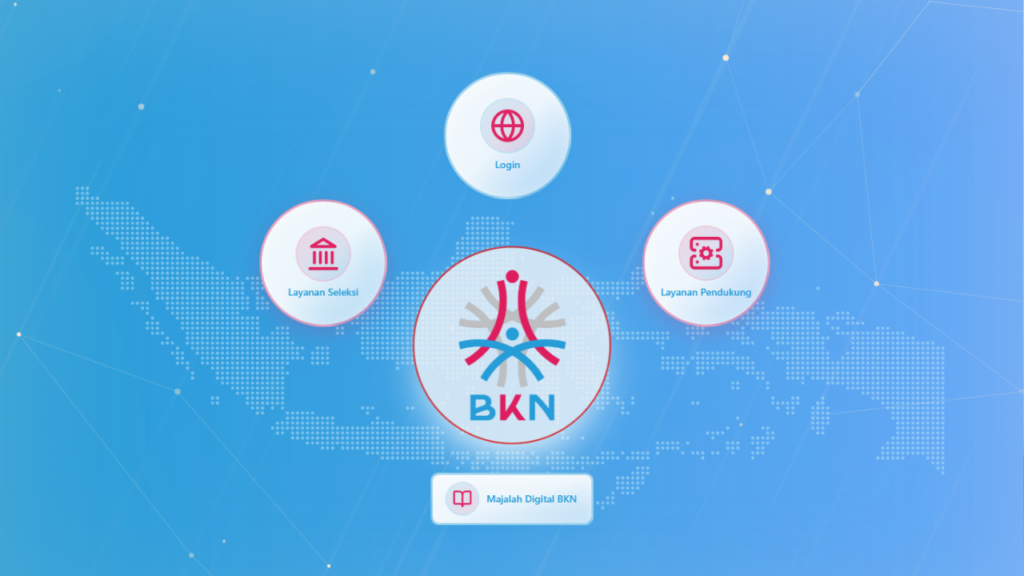

Pemerintah terus mempercepat langkah transformasi pelayanan bagi aparatur sipil negara di Indonesia. BKN menghadirkan platform satu pintu untuk memudahkan pengelolaan data pegawai secara aman dan terintegrasi. Bagi PNS maupun PPPK, mengetahui cara aktivasi ASN Digital menjadi langkah awal wajib sebelum memanfaatkan fasilitas ini.
Tanpa aktivasi, Anda tidak bisa mengakses menu kepegawaian yang sangat penting. Artikel ini menyajikan panduan lengkap proses login, aktivasi Multi-Factor Authentication (MFA), hingga solusi kendala teknis.
Apa Itu ASN Digital dan Mengapa Perlu Aktivasi?

ASN Digital adalah portal terintegrasi BKN yang menyatukan berbagai layanan kepegawaian. Lewat platform ini, Anda tidak perlu membuka banyak situs atau memiliki akun terpisah. Dengan satu akun tunggal, Anda bisa mengakses berbagai layanan kepegawaian.
Beberapa fungsi utama platform ini:
- Portal MyASN untuk pemutakhiran data mandiri pegawai.
- Aplikasi SIASN untuk urusan administrasi kepegawaian.
- Layanan e-Kinerja BKN untuk laporan kinerja harian.
Aktivasi akun wajib dilakukan demi melindungi privasi data pribadi dari ancaman siber. Pengamanan ini memastikan akses akun dipegang oleh pemilik sah.
Cara Aktivasi ASN Digital Terbaru
Aktivasi akun dapat dilakukan secara mandiri dengan menyiapkan laptop, internet stabil, serta ponsel pintar.
Berikut panduan langkah demi langkah untuk melakukan aktivasi akun Anda:
- Membuka Portal Resmi
Buka peramban (disarankan Google Chrome) di laptop Anda. Kunjungi situs resmi BKN di alamat asndigital.bkn.go.id - Melakukan Login Akun
Klik login pada halaman utama. Masukkan nomor identitas pegawai (NIP) sebagai username dan ketikkan kata sandi akun MyASN Anda. Kosongkan kolom OTP, lalu klik masuk. - Verifikasi Identitas dan Reset Password
Jika sistem meminta pembaruan kata sandi, buat password baru demi keamanan akun. Pastikan sandi minimal 12 karakter dengan kombinasi huruf besar, kecil, angka, dan simbol. Login kembali dengan password baru ini. - Mengaktifkan MFA
Setelah masuk kembali, klik menu “Aktifkan MFA (OTP)” pada notifikasi yang muncul di layar. - Menghubungkan ke Aplikasi Autentikator
Layar laptop akan menampilkan kode QR unik. Buka aplikasi Google Authenticator di ponsel Anda. Tekan simbol tambah (+) lalu pilih opsi “Pindai kode QR” untuk memindai kode QR tersebut. - Menyimpan Metode Autentikasi
Aplikasi ponsel akan memunculkan 6 digit kode OTP dinamis. Masukkan kode tersebut ke kolom “One-time code” di laptop, isi nama perangkat ponsel Anda pada “Device Name”, lalu klik “Submit”. - Memastikan Aktivasi Berhasil
Jika berhasil, sistem mengonfirmasi keamanan Anda telah aktif dan Anda langsung masuk ke dashboard utama BKN.
Catatan: Tampilan antarmuka serta tata letak tombol pada portal resmi dapat berubah sewaktu-waktu sesuai pembaruan sistem BKN.
Cara Login Setelah Aktivasi Berhasil
Setelah pendaftaran selesai, cara masuk akun melibatkan langkah pengamanan ekstra demi mencegah akses tanpa izin.
Berikut alur masuk akun setelah aktivasi selesai:
- Kunjungi asndigital.bkn.go.id pada laptop Anda.
- Masukkan NIP dan kata sandi baru Anda.
- Buka Google Authenticator di ponsel untuk melihat kode OTP 6 digit terbaru.
- Masukkan kode OTP tersebut pada kolom verifikasi masuk.
- Klik login untuk membuka menu dashboard utama.
Apa Itu MFA dan Kenapa Digunakan?
MFA (Multi-Factor Authentication) adalah sistem verifikasi keamanan yang memerlukan lebih dari satu pembuktian identitas untuk mengakses akun. Langkah ini memberikan perlindungan ganda pada data instansi.
Manfaat utama penggunaan sistem perlindungan ini:
- Keamanan Akun Maksimal
Akun tidak mudah ditembus meskipun kata sandi diketahui pihak lain. - Perlindungan Data Pegawai
Melindungi berkas profil dan data kepegawaian dari manipulasi luar. - Verifikasi Tambahan
Sistem memadukan hal yang diingat (kata sandi) dengan hal fisik yang digenggam (ponsel).
Kendala yang Sering Muncul Saat Aktivasi ASN Digital
Dalam proses pendaftaran, beberapa pengguna terkadang menemui kendala teknis. Berikut hambatan umum beserta solusinya:
- Gagal Melakukan Login
Penyebab: Salah mengetik kata sandi atau akun belum tersinkronisasi di sistem pusat.
Solusi: Klik menu “Reset” di halaman depan, pilih lupa password untuk membuat sandi baru via email aktif Anda. - Kode Verifikasi Tidak Masuk atau Dianggap Salah
Penyebab: Jam ponsel tidak sinkron dengan server milik BKN.
Solusi: Masuk ke pengaturan Google Authenticator, pilih sinkronisasi waktu jam aplikasi, lalu coba kembali. - Autentikasi Tidak Tersimpan
Penyebab: Menutup halaman web atau melakukan refresh peramban sebelum menekan kirim.
Solusi: Ulangi proses, hapus token lama di ponsel, lalu pindai ulang kode QR baru dan tekan kirim. - Perangkat Berubah atau Hilang
Penyebab: Ponsel lama tidak bisa diakses sehingga tidak bisa melihat kode OTP login.
Solusi: Gunakan fitur “Reset MFA” di portal utama, lalu verifikasi dengan kode OTP baru yang dikirim ke email terdaftar. - Akses Tidak Berhasil Terbuka
Penyebab: Koneksi internet bermasalah atau terjadi penumpukan cache pada peramban.
Solusi: Bersihkan riwayat penjelusuran atau coba gunakan koneksi internet lain yang stabil.
Tips Agar Aktivasi ASN Digital Lebih Lancar
Agar proses pendaftaran berjalan sukses tanpa hambatan, Anda dapat menerapkan kiat praktis berikut:
- Gunakan Email Aktif
Pastikan email yang terdaftar pada profil MyASN aktif untuk pengiriman kode darurat. - Siapkan Perangkat Cadangan
Aktifkan pencadangan otomatis pada Google Authenticator agar data kunci tidak hilang jika ponsel Anda rusak. - Simpan Metode Autentikasi
Tulis kunci pengaturan cadangan yang muncul di tempat rahasia yang aman. - Cek Koneksi Internet
Pastikan koneksi internet lancar sebelum memulai pemindaian kode QR. - Baca Petunjuk Resmi
Ikuti rilis petunjuk teknis terbaru dari saluran resmi BKN.
Hal yang Perlu Diperhatikan Setelah Aktivasi ASN Digital
Keamanan akun pribadi setelah pendaftaran selesai sepenuhnya menjadi tanggung jawab masing-masing individu. Perhatikan poin berikut:
- Jangan Membagikan Kode
Dilarang keras memperlihatkan kode QR atau membagikan kode OTP kepada siapa pun. - Perbarui Data Jika Diperlukan
Segera update nomor ponsel atau email Anda jika ada perubahan data profil. - Simpan Akses dengan Aman
Gunakan aplikasi pengelola sandi tepercaya agar tidak mudah lupa sandi baru. - Cek Pembaruan Layanan
Pantau pemberitahuan fitur baru pada portal satu pintu agar pekerjaan Anda terbantu.
Apakah Harus Aktivasi Ulang Jika Ganti Perangkat?
Ya, secara umum Anda perlu menghubungkan kembali sistem keamanan jika berganti ponsel. Token OTP terikat langsung dengan aplikasi Google Authenticator di ponsel lama. Namun prosesnya tidak sulit. Cukup masuk ke halaman portal, klik menu reset, lalu pilih opsi reset MFA. Setelah verifikasi lewat kode OTP di email, Anda bisa langsung menautkan ponsel baru.
Penutup
Menerapkan perlindungan digital berlapis pada akun kepegawaian merupakan langkah vital menjaga kerahasiaan data pribadi. Aktivasi akun secara benar memastikan Anda dapat mengakses berbagai layanan BKN dengan cepat dan bebas hambatan. Ikuti petunjuk teknis resmi BKN jika terjadi perubahan sistem di masa mendatang.
Baca Juga: Persiapan Magang Nasional Batch 4 Kemnaker, Ini yang Perlu Disiapkan Sebelum Pendaftaran Dibuka
Persiapan Magang Nasional Batch 4 Kemnaker, Ini yang Perlu Disiapkan Sebelum Pendaftaran Dibuka